Изменения в личном кабинете: Облачная касса
В личном кабинете LIFE PAY появились новые возможности для облачной фискализации: формирование чеков из реестра по формату ФД 1.2, подача заявки на регистрацию ККТ, исправление чеков, упростился процесс создания чека и появились шаблоны. Рассказываем подробнее.
- Пробивайте чеки с ФФД 1.2 массово с помощью реестра
- Подавайте заявление на регистрацию ККТ из ЛК
- Редактируйте чеки, которые уже пробили
- Формируйте чеки с агентскими реквизитами быстрее и проще
- Используйте шаблоны чеков
Пробивайте чеки с ФФД 1.2 массово с помощью реестра
Создание чеков из файла-реестра в формате фискальных документов 1.05 уже давно есть в ЛК. Теперь появился и ФФД 1.2.
Зачем нужен этот функционал?
Бывают ситуации, когда нужно зарегистрировать много чеков. Например, когда касса сломалась и смену пришлось дорабатывать без нее или, если ваш бизнес по закону может пробивать чеки в конце дня, например, это актуально для телекома и автотранспорта. В этих случаях чеки на нефискализированные оплаты можно пробить в конце рабочего дня через личный кабинет.
В ЛК есть возможность создать каждый чек по-отдельности, но это долго. Для большого числа документов удобнее пользоваться массовой загрузкой через файл-реестр.
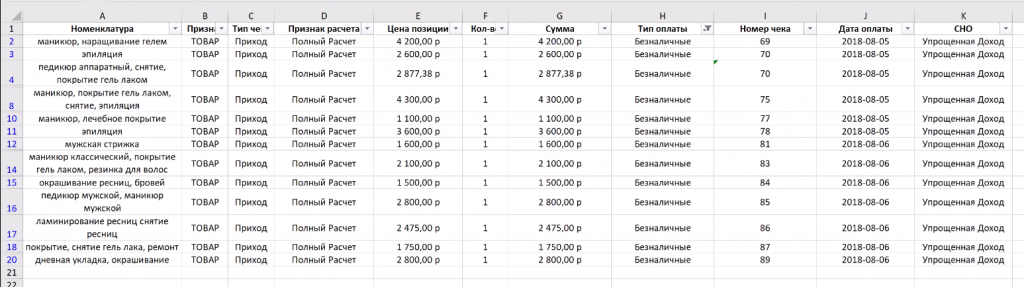
Файл выглядит как таблица excel со списком чеков, которые нужно пробить
Как массово пробить чеки в ЛК?
Процесс для 1.05 и 1.2 выглядит аналогично:
1. Зайдите в раздел Фискализация, нажмите Кассовый чек, затем в выпадающем меню выберите Кассовый чек по реестру.
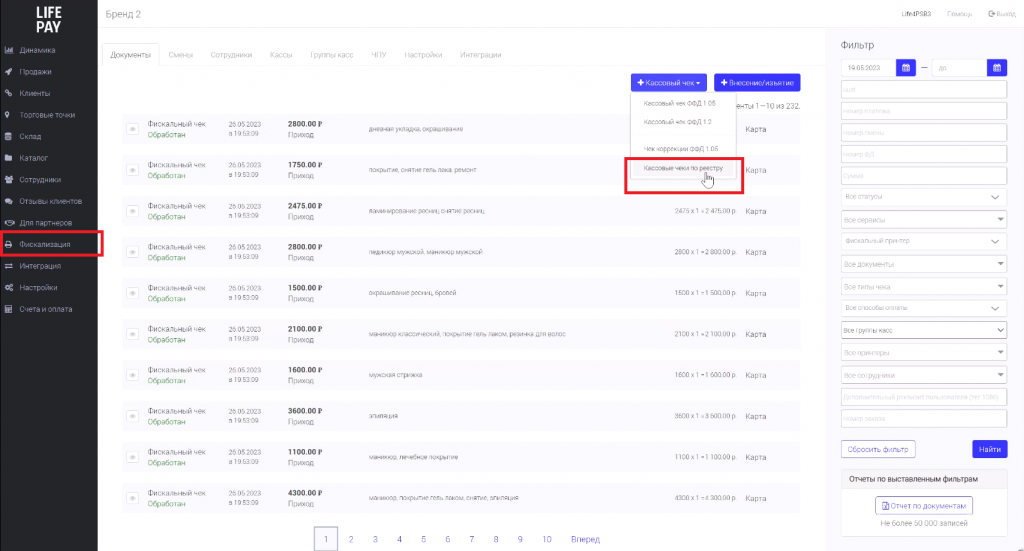
Кассовый чек — Кассовый чек — Кассовый чек по реестру
2. В открывшейся форме выберите необходимый ФФД и скачайте файл-пример.
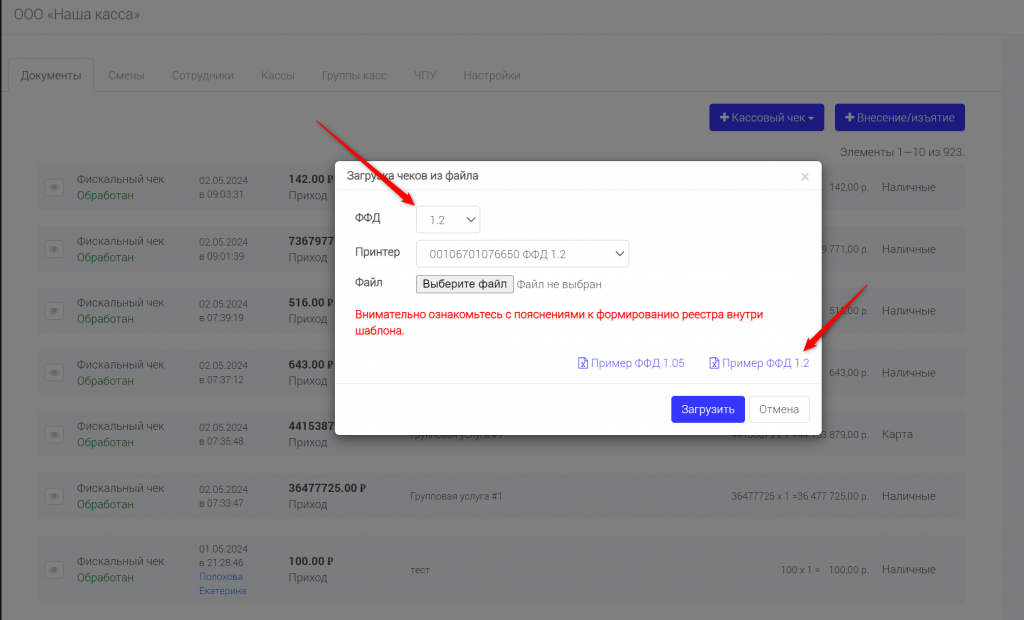
У файла-реестра определенная структура. Чтобы верно заполнить все поля, скачайте файл-пример и заполните ваш документ по аналогии с ним
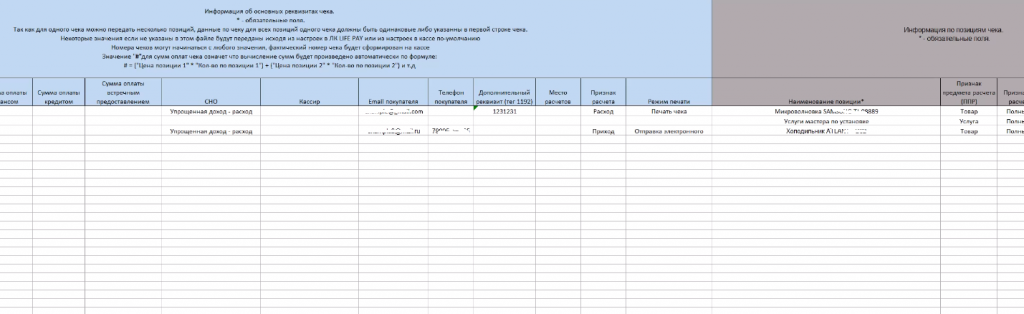
Excel документ разделен на два блока: основные реквизиты и позиции чека. Это сделано для того, чтобы для каждого чека можно было создать несколько позиций
3. Сформированный файл с чеками подгружайте в форму.
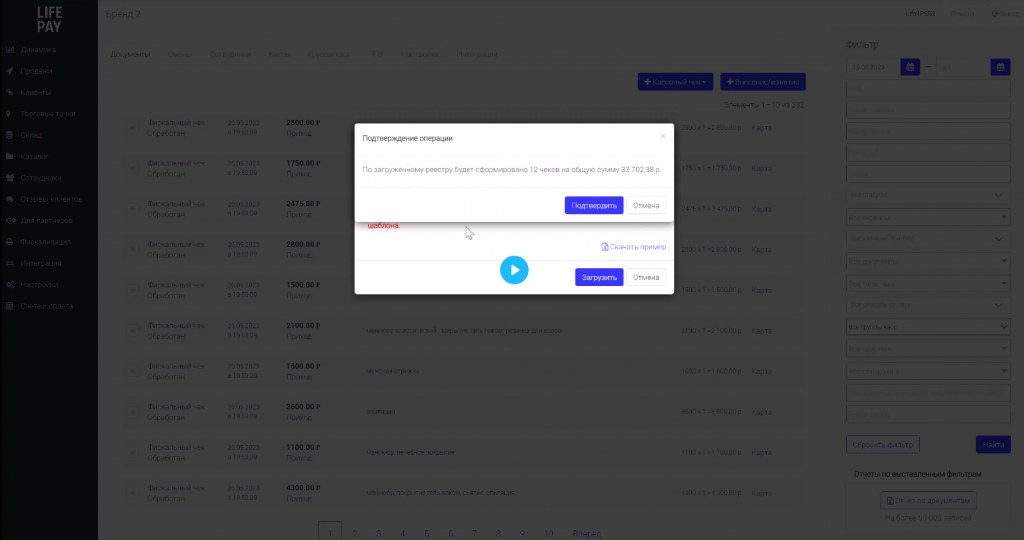
После загрузки программа проверит все ли правильно заполнено в файле, посчитает сколько всего чеков и на какую сумму. Чтобы продолжить загрузку, нажмите Подтвердить
Если с файлом-реестром проблем нет, чеки отобразятся в общем списке и поступят в обработку. Через некоторое время статус чека сменится на Обработан, это будет означать, что он пробит — продажа фискализирована.
Если нужно, чтобы ОФД отправил чеки покупателям, не забудьте внести их email в реестр и укажите формат чека «электронный».
Подавайте заявление на регистрацию ККТ из ЛК
В личном кабинете появился раздел с заявками на регистрацию онлайн-касс. Это значит, что процесс регистрации становится более автоматизированным, простым и быстрым.
Вам не нужно ехать в ФНС, ОФД или заходить на их сайт, чтобы подать заявление на регистрацию вашей онлайн-кассы и получить РНМ. Это можно сделать в ЛК LIFE POS.
Из личного кабинета LIFE POS вы можете
Подать заявку на регистрацию кассы.
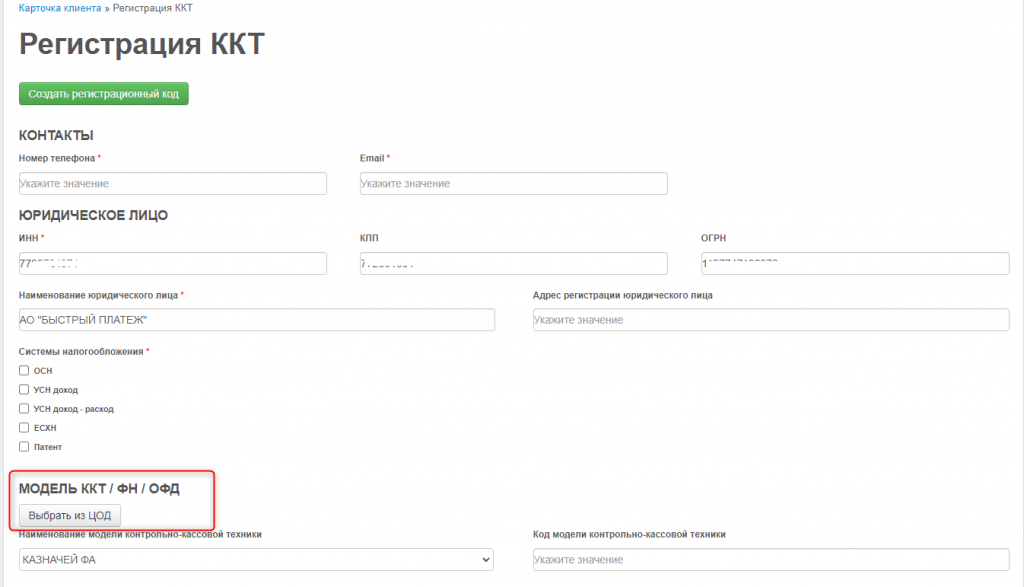
В заявке на авторегистрацию нужно выбрать свободную кассу из ЦОДа. Эта касса зарезервируется за вами и ей в дальнейшем будет присвоен РНМ
Подписать заявление на регистрацию кассы.
Чтобы заявление поступило в ФНС, его нужно подписать. Для этого не потребуется выходить из ЛК, нужно будет только использовать вашу электронную подпись.
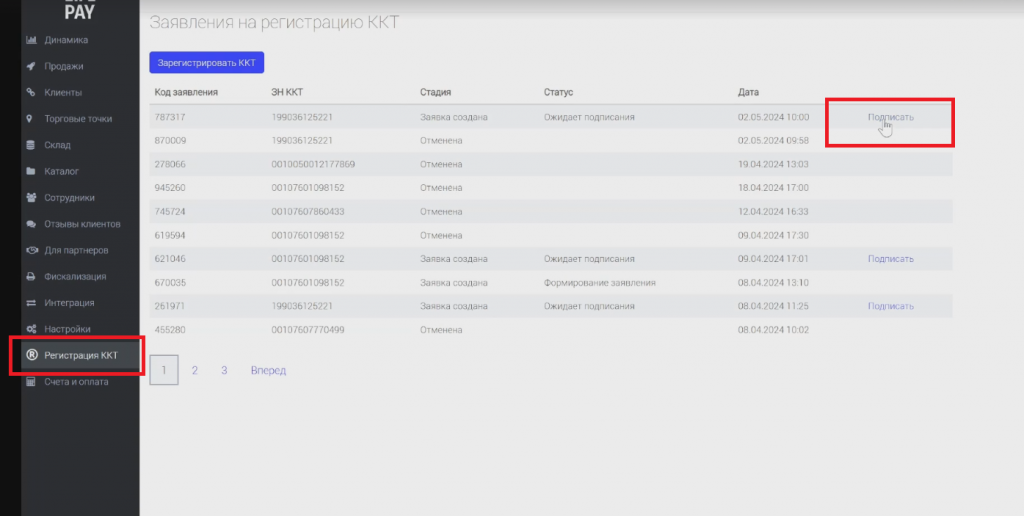
В разделе Регистрация ККТ из вашего списка заявок выберите нужную и нажмите Подписать
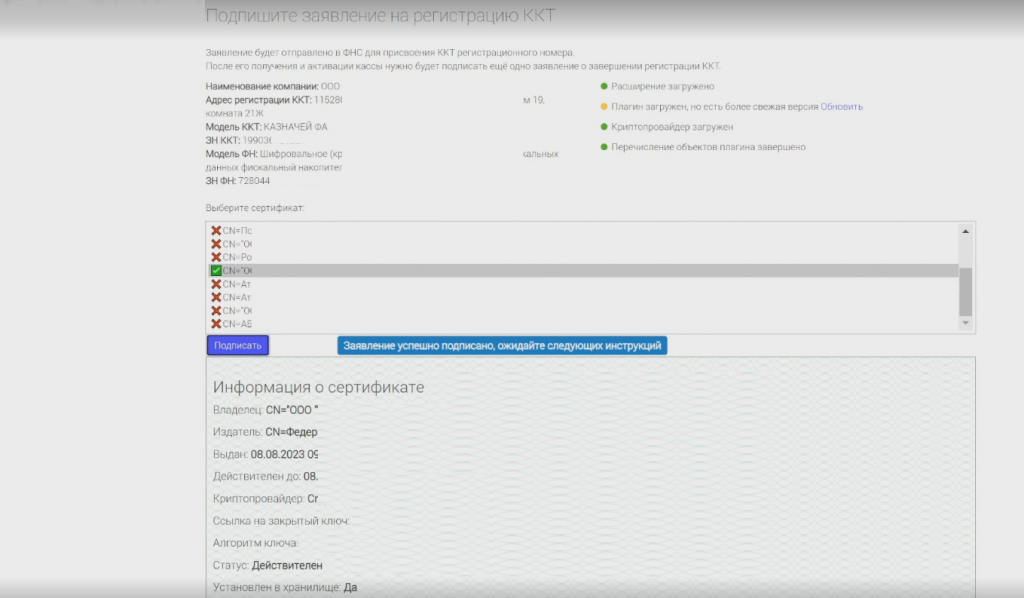
В открывшейся форме подпишите заявление электронной подписью
Получить информацию о статусе регистрации кассы.
Когда вашей кассе будет присвоен РНМ, наши инженеры ее фискализируют. После этого в вашу заявку в личном кабинете автоматически подгрузятся данные из отчета о регистрации.
Эту информацию нужно будет отправить в ФНС для завершения регистрации. После этого статус вашей онлайн-кассы изменится на Зарегистрирована и она будет готова пробивать чеки.
Купить и зарегистрировать онлайн-кассу
Редактируйте чеки, которые уже пробили
В личном кабинете появилась возможность исправить уже созданный чек. В каких случаях это может понадобиться? Если допустили ошибку в чеке, например, ошиблись с суммой — указали больше или меньше той, что заплатил клиент. Или выбрали неверный способ оплаты, например, указали «наличные», а клиент оплатил «картой».
Для покупателя такие ошибки могут быть незаметны, а вот продавцу важно следить за составом чека, чтобы не было проблем с ФНС. Отсутствие в чеке обязательных реквизитов равнозначно его отсутствию. Штраф за каждый непробитый чек до 10 000 рублей. Ошибки в не обязательных реквизитах не так опасны, но если они происходят часто, ФНС может инициировать внеплановую проверку. Чеки «с опечатками» к тому же приводят к расхождение при подсчете выручки для финансовой отчетности.
Как исправить уже созданный чек?
Чтобы исправить чек, нужно сформировать аннулирующий и исправляющий чеки в личном кабинете компании.
1. В списке чеков выбираем тот, который хотим отредактировать. Нажимаем Исправить.
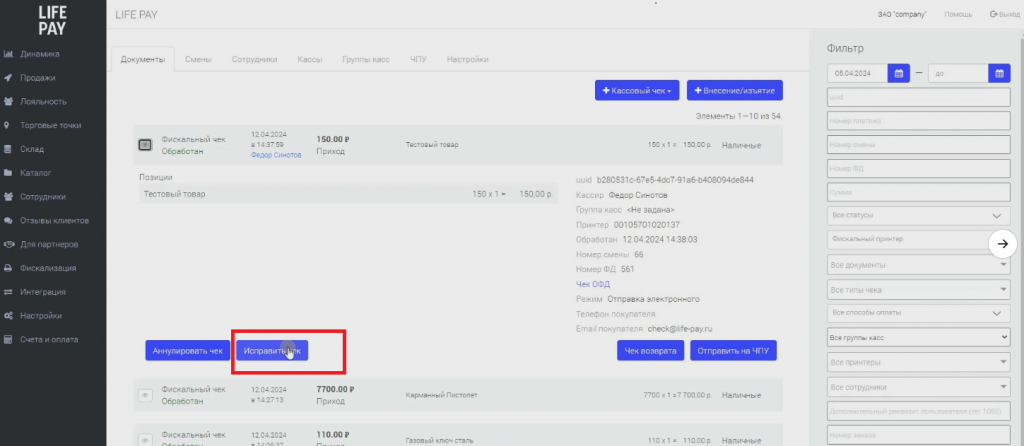
Выбираем чек — нажимаем Исправить
2. В открывшейся форме вносим изменения в чек.
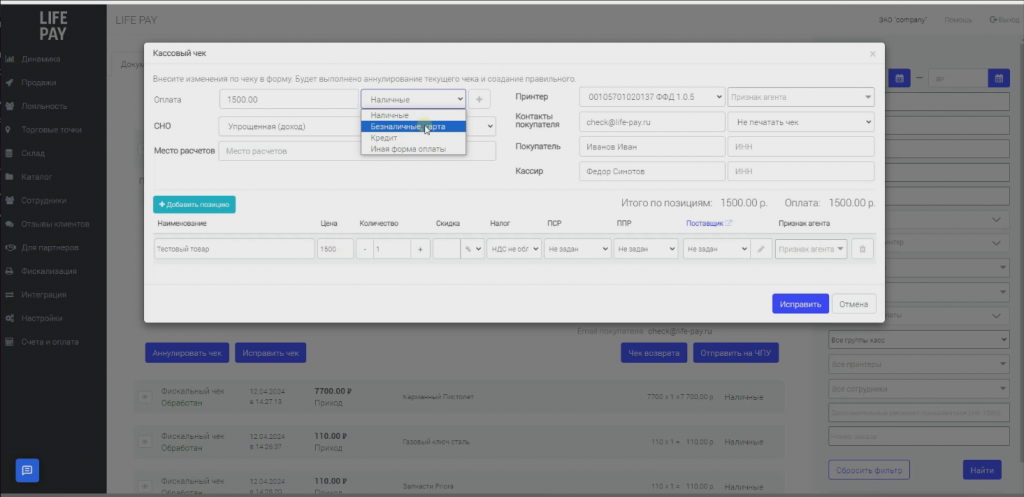
Изменяем неверную информацию — выбираем нужный способ оплаты, редактируем сумму, ФИО продавца и т.п.
3. Проверяем, что аннулирующий и исправляющий чеки создались.
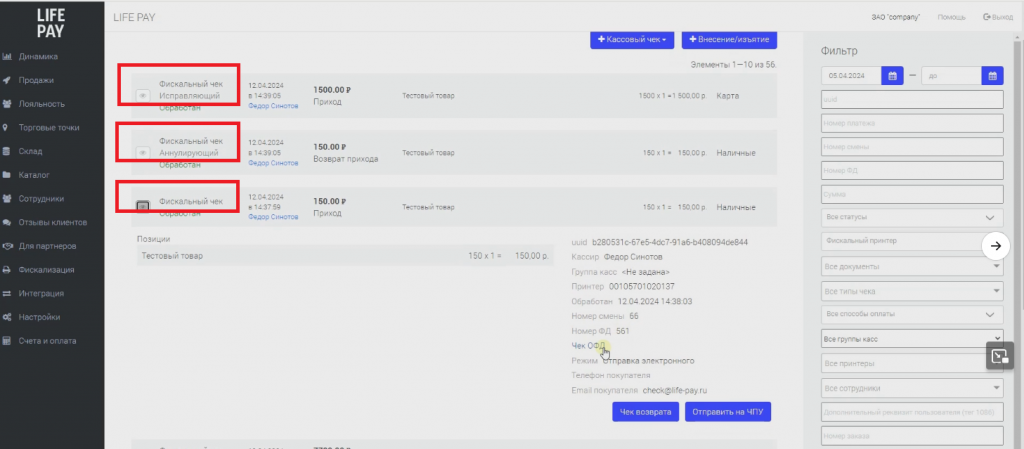
В списке чеков создались исправляющий чек и аннулирующий
Теперь вы знаете, как быстро исправить ситуацию, если допустили ошибку в чеке.
Имейте в виду, этот способ подходит только в тех случаях, когда чек пробили с ошибкой. Если оплату приняли, а пробить чек в течение смены забыли, нужно формировать чеки коррекции на каждую продажу.
С массовой загрузкой чеков коррекции поможет наша техподдержка.
Оставить заявку на чеки коррекции
Формируйте чеки с агентскими реквизитами быстрее и проще
Мы немного изменили форму создания чека в личном кабинете. Добавили новые возможности:
1. агентские реквизиты теперь доступны в отдельном окне;
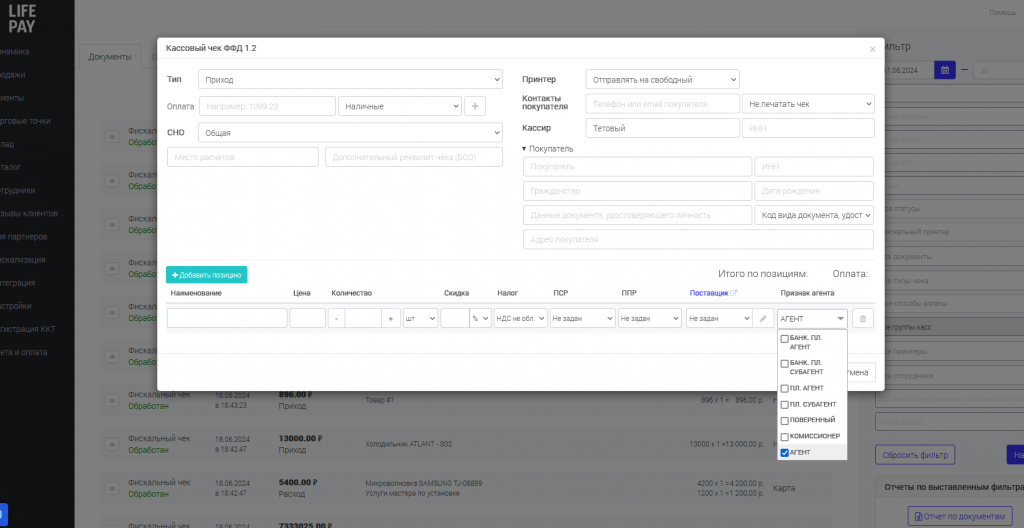
Если вы работаете как агент по нескольким направлениям, теперь можете выбирать нужный тип агентского признака в момент формирования чека
2. чтобы пробить чек за поставщика, агенту не обязательно создавать его карточку.
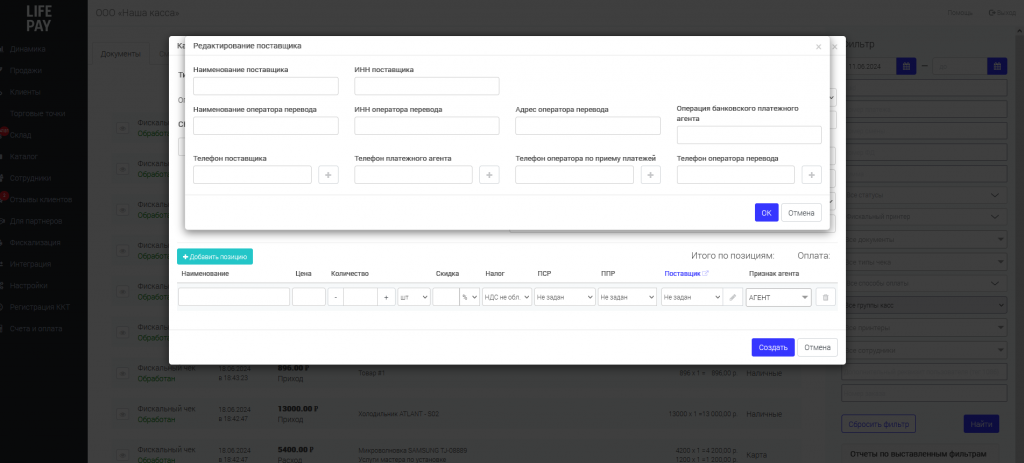
Реквизиты поставщика агент может указать в момент формирования чека
Кому пригодится эта доработка:
- туроператорам, которые пробивают чеки за турагентов;
- маркетплейсам, которые фискализируют оплаты за продавцов;
- агрегаторам такси, которые пробивают чеки по агентской схеме.
Используйте шаблоны чеков
В ЛК появилась возможность создать шаблоны для ваших чеков. Используйте их, если сейчас вам приходится заполнять много идентичных полей. Из шаблона чек создается быстрее и вы не забудете проставить в нем обязательные реквизиты, например, признак агента.
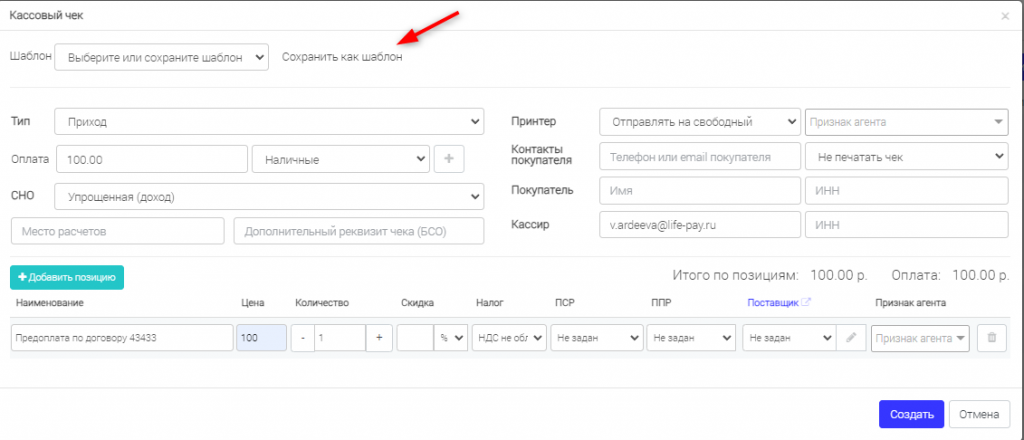
Чтобы создать шаблон чека: откройте форму для создания чека → внесите необходимые реквизиты_ → _нажмите «сохранить как шаблон» → в открывшемся окне введите название шаблона
Можно создать несколько шаблонов чеков для любого ФФД, редактировать их или удалить.
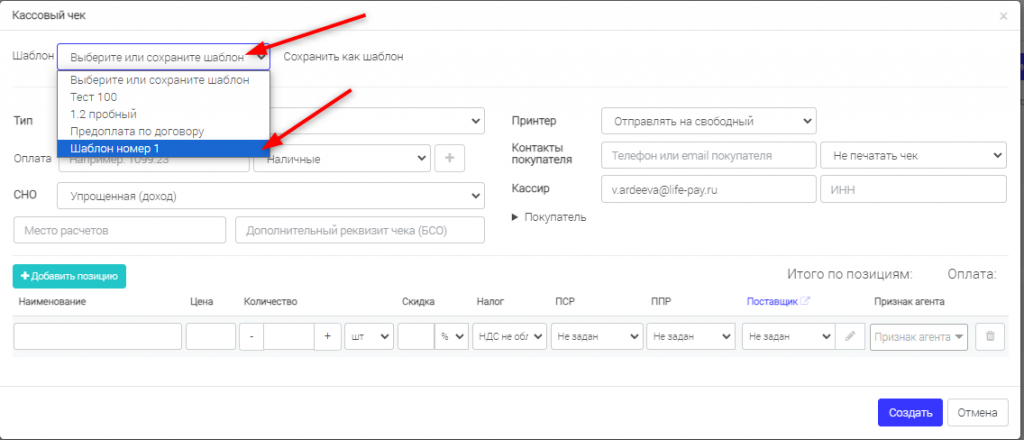
Когда понадобится сформировать чек, выберите в форме шаблон и реквизиты подставятся автоматически
В настройках в вашем ЛК вы также можете установить автоматическое заполнение реквизитов «Признак способа расчета», «Признак предмета расчета», «Способ печати чека». Тогда при создании чека в форме соответствующие поля сразу будут заполнены.
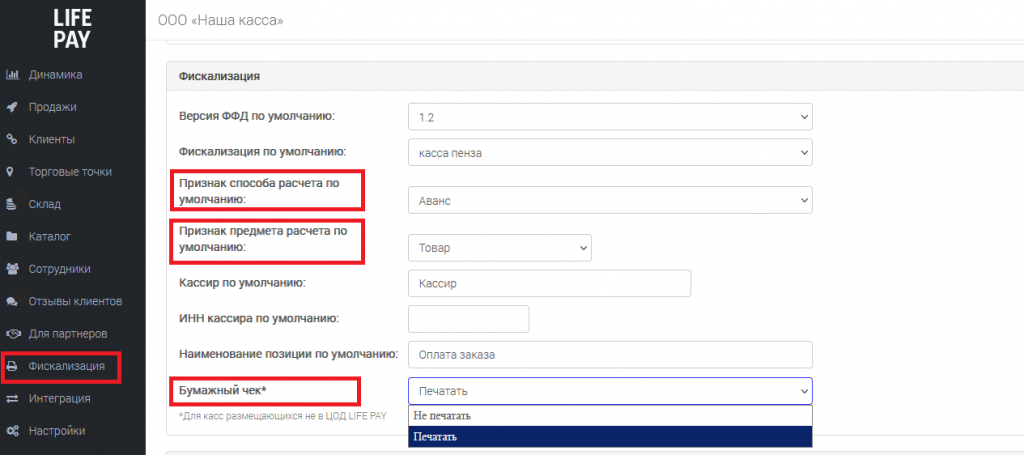
Чтобы настроить автоматическое заполнение реквизитов в чеках: зайдите в раздел ЛК «Фискализация» → вкладка «Настройки» → внесите необходимые данные → нажмите «Сохранить»
По прежнему можно установить по-умолчанию версию ФФД, онлайн-кассу, кассира, наименование позиции.
С шаблонами и автоматическими настройками вам не нужно составлять инструкции для кассиров и переживать за ошибки в чеках.